오늘 알려드릴 팁은 한글 문서 작성에 꼭 필요한 단축키 두 번째 팁입니다. 지난 팁에서는 정말 말 그대로 문서 작성 시 문장이나 단어를 수정하거나 문단을 수정하는 단축키를 알려드렸죠. 이번 팁은 다른 글자 모양과 문단 모양을 활용하여 문서 작성에 도움을 드리는 한글 단축키를 알려드리려고 합니다.
한글 문서 작성에 꼭 필요한 단축키 1편입니다.
https://just1minute.tistory.com/16
한글 문서 작성에 꼭 필요한 단축키(한글 단축키 모음) - 1
오늘 알려드릴 팁은 한글 문서 작성에 필요한 단축키입니다. 지난 포스트에서 정말 자주 쓰이는 한글 표 관련 단축키를 설명해드린 적이 있었습니다. 하지만 한글 문서 작업을 할 때, 표만 가지�
just1minute.tistory.com
1. 글자 모양(Alt + L)
먼저 한글오피스를 켜주시고 아래 문장을 입력하시거나 복사해보세요.
| 오늘 알려드릴 팁은 글자 모양과 문단 모양입니다. |
위 문장을 적으신 후에 끝에 "모양입니다" 부분을 블록 지정하신 후(제 게시글 중 블록 지정에 관한 팁이 있으니 확인해보셔도 좋습니다), Alt + L을 눌러보세요.
그럼 기본적으로 세 가지 탭이 있습니다. 기본, 확장, 테두리 배경 탭입니다.
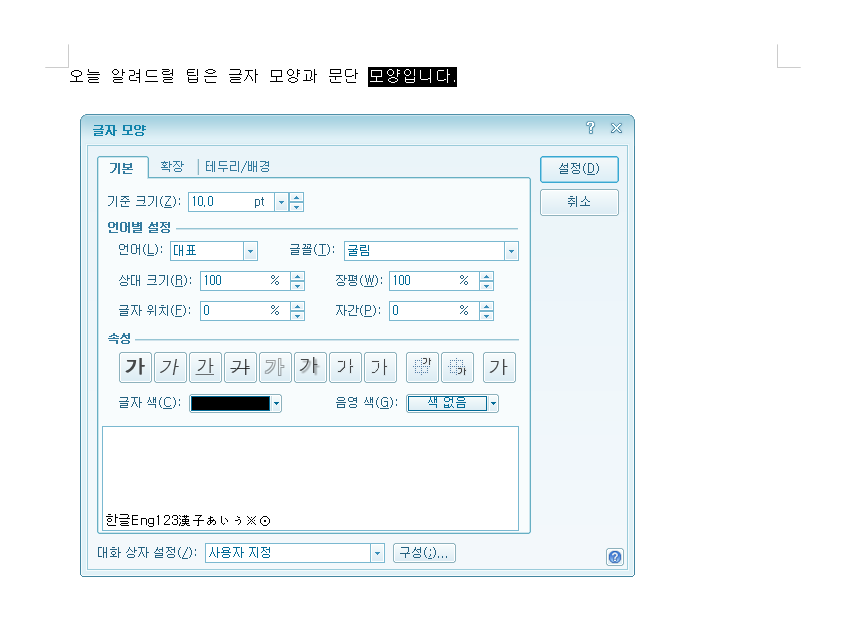
먼저 기본 탭에서는 글자의 크기, 그리고 언어의 글꼴, 장평, 자간 등을 설정할 수 있습니다. 지난 포스트에서 알려드린 단축키들이 이 곳에서도 설정이 가능한 것이죠. 특히 속성 부분을 살펴보시면, 글자를 진하게 하거나 음영을 넣거나 혹은 취소선, 언더라인 등의 설정과 글자 색, 음영 색들을 고르고 밑에 미리 출력해주는 화면을 통해 확인할 수 있습니다.

다음은 확장 탭입니다. 확장 탭에서는 그림자를 설정하거나 취소선, 외곽선 등을 지정하고 역시 밑에 미리 보기로 출력을 해줍니다. 참고로 이 탭은 보고서나 문서 작성에서 그리 자주 사용되는 탭은 아닌 것 같습니다(개인적인 의견입니다).
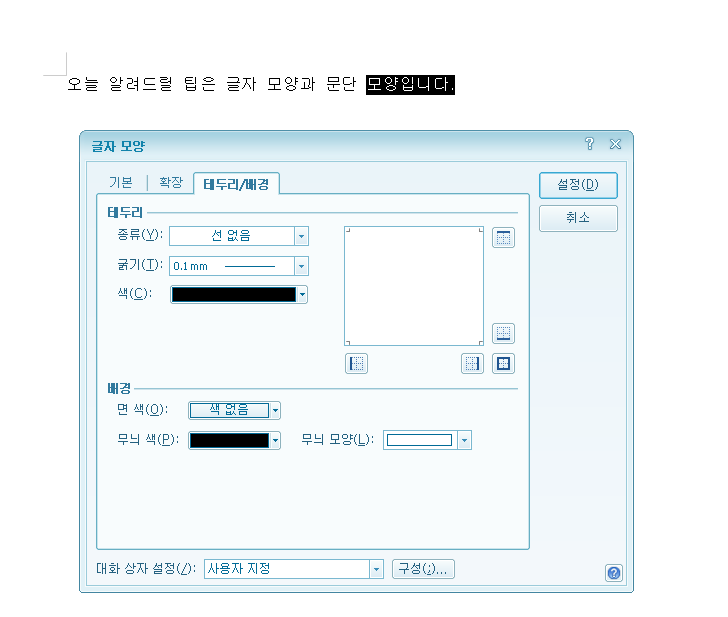
마지막으로 테두리/배경 탭입니다. 테두리/배경 탭에서는 말 그대로 태두리와 배경색을 지정해 줄 수 있습니다. 이 부분은 다음에 나올 문단 모양의 색깔 탭과 비슷한데, 이 부분도 사실 자주 쓰이지는 않는 것 같습니다(개인적인 의견입니다).
Alt +L, 글자 모양에서는 기본 탭이 개인적으로 가장 중요하다고 생각합니다. 기본 탭 부분만 숙지하셔도 문서 작업에는 큰 문제가 없습니다.
2. 문단 모양
다음은 문단 모양 탭입니다. 같은 문장에서 Alt + L 대신 Alt + T를 눌러보세요.

문단 모양 기본 탭에서는 마찬가지로 정렬 방식, 여백, 간격, 줄 나눔 기준 등을 설정할 수 있습니다. 특히 이 부분은 편집에 있어서 중요한데, 분명 저희가 최초에 작업을 할 때는 상관이 없는데 누군가가 만든 파일을 불러오거나 혹은 작업한 문서를 다른 컴퓨터에서 열 때, 기본적인 세팅 값의 차이에 따라 문단이 간격이 정말 이상하거나 뒤틀리는 경우가 있습니다. 그럴 때 이 탭에서 여백을 한번 살펴보시면 여백이 완전히 틀어져 있는 것을 확인하실 수 있습니다.
다음 확장 탭과 탭 설정이 있는데 이 부분도 사실 별로 중요하진 않은 것 같습니다(개인적인 의견입니다). 저 또한 군 복무 시절인 2013년부터 아래한글을 써왔지만 두 탭은 거의 사용을 하지 않기 때문에 스킵하겠습니다.
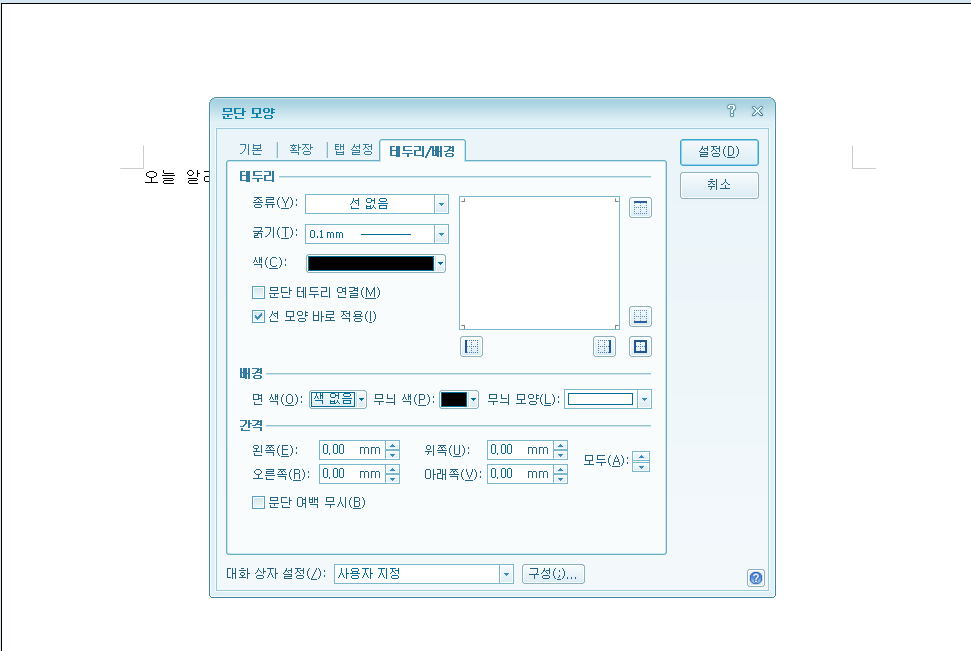
마지막으로 테두리/배경 탭입니다. 이 부분 또한 매우 중요한 탭인데요. 이 부분에선 문서 작업 시, 기본적인 간격을 메겨주거나 혹은 테두리의 색을 넣어줄 때 사용합니다.
그리고 이 부분은 오류 개선을 할 때 주로 쓰이는 탭인데, 특히 엑셀에서 값을 불러올 때 이런 경우들 많이 겪어보셨을 겁니다.
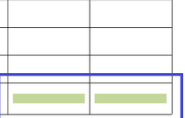
엑셀에서 값을 불러왔을 때, 이런 식으로 음영이 지고 색깔이 있는 경우에 문단 모양의 테두리 배경 탭을 한 번 확인해보세요. 대개 엑셀에서 넘어올 때 이런 식으로 색깔이 입혀져 들어올 때, 문단 모양에 색깔이 입혀져서 들어오는 경우가 많습니다.
또한 앞서 말씀드렸듯, 문단 모양이 깨지거나 줄 간격이 이상할 때 간격 부분을 살펴보시면 됩니다.
지금까지 문서 작성에 꼭 필요한 한글 단축키들을 알아보았습니다. 1, 2편만 숙지하셔도 문서작업엔 전혀 무리가 없으실 겁니다. 추가적으로 제가 올려놓은 표 작업에 필요한 단축키들도 있으니 확인해보시면 큰 도움이 되실 겁니다. 감사합니다.
https://just1minute.tistory.com/9
정말 자주 쓰이는 한글 표 단축키 모음(표 관련 단축키) - 1
오늘 알려드릴 팁은 한글 문서(HWP)에서 표와 관련된 꼭 필요한 단축키와 그 설명입니다! 한글은 사실 엑셀과 다르게 인터페이스나 UI를 통해 직접 클릭하는 것보다, 단축키를 사용해서 작업을 하
just1minute.tistory.com
https://just1minute.tistory.com/13
정말 자주 쓰이는 한글 표 단축키 모음(표 관련 단축키) - 2
오늘 알려드릴 팁은 정말 자주 쓰이는 한글 표 단축키 모음 2번째입니다. 지난번 글에서는 표를 만드는 단축키와 표를 합치고 나누기, Ctrl 키를 사용해 크기를 조정하는 방법 그리고 한 줄로 입��
just1minute.tistory.com
'아래한글 1분컷' 카테고리의 다른 글
| 문장, 글씨 등 블록 지정에 관한 팁 : Shift + 방향키 ,Home키, End키 (1) | 2020.07.12 |
|---|---|
| 한글 문서 작성에 꼭 필요한 단축키(한글 단축키 모음) - 1 (0) | 2020.07.10 |
| 정말 자주 쓰이는 한글 표 단축키 모음(표 관련 단축키) - 2 (1) | 2020.07.08 |
| 한글 쪽 번호 단축키와 페이지 나누기 활용하여 쪽 번호 만들기 (0) | 2020.07.06 |
| 정말 자주 쓰이는 한글 표 단축키 모음(표 관련 단축키) - 1 (1) | 2020.07.04 |


