오늘 알려드릴 팁은 정말 자주 쓰이는 한글 표 단축키 모음 2번째입니다. 지난번 글에서는 표를 만드는 단축키와 표를 합치고 나누기, Ctrl 키를 사용해 크기를 조정하는 방법 그리고 한 줄로 입력이라는 번외 팁까지 소개해드렸습니다. 이번 포스트에서는 단순히 표를 만들고 조정만 했던 지난 포스트와 달리, 조금 더 작업의 편의성에 초점을 맞춘 팁들을 알려드리고자 합니다.
정말 자주 쓰이는 한글 표 단축키 모음(표 관련 단축키) - 1
https://just1minute.tistory.com/9
정말 자주 쓰이는 한글 표 단축키 모음(표 관련 단축키) - 1
오늘 알려드릴 팁은 한글 문서(HWP)에서 표와 관련된 꼭 필요한 단축키와 그 설명입니다! 한글은 사실 엑셀과 다르게 인터페이스나 UI를 통해 직접 클릭하는 것보다, 단축키를 사용해서 작업을 하
just1minute.tistory.com
1. 한글 표, TAB키로 줄 추가 1초 만에 하기
지난번 포스트에서 줄 추가를 하기 위해서 블록 지정 후, S를 눌러 셀 나누기를 통해 줄을 나눌 수 있다고 말씀드렸었죠. 하지만 처음에 표를 만드실 때 몇 줄로 만들지 감이 잘 안 잡히셨거나 혹은 계속 추가해가며 데이터를 입력하실 경우에, 작업하실 때마다 셀 나누기를 통해 줄 추가를 하시는 게 번거로울 수 있습니다.
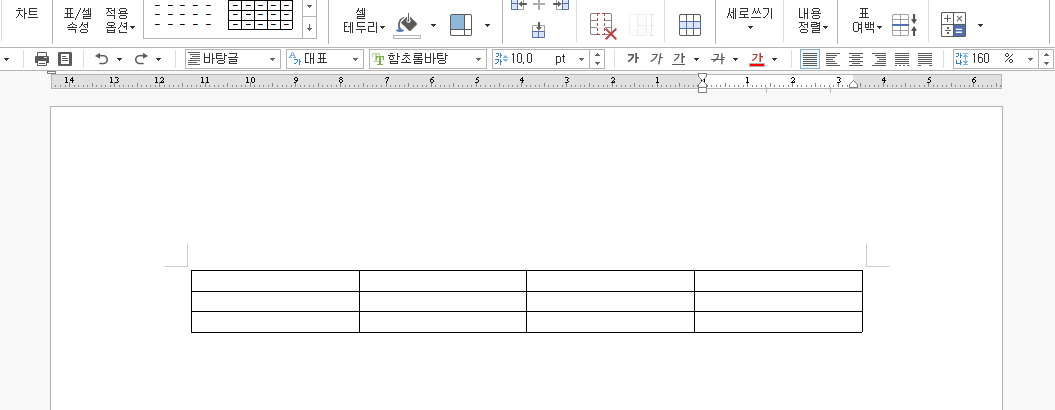
여기 3*4로 구성된 표가 있습니다. 현재 3줄인 이 표를 4줄로 빠르게 바꾸려면 어떤 방법이 필요할까요?
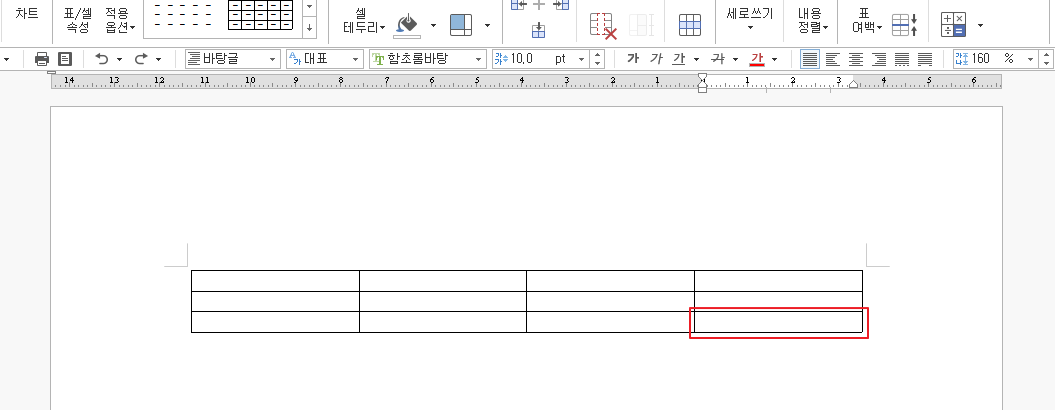
먼저 빨간 네모, 즉 표의 마지막 행열에 해당하는 셀에 커서를 놓아주세요! 그리고 그 상태에서 TAB 키를 눌러주시면

이렇게 자동으로 줄이 추가되는 것을 확인하실 수 있습니다. S를 눌러 조작하는 것보다 훨씬 빠르고 간편한 방법이니, 실시간으로 데이터를 입력하며 줄 추가를 하실 경우에는 이 방법을 사용하시는 게 좋습니다!
2. 한글 표에서 L키를 활용해 테두리 변경, 색깔 넣기, 대각선 등의 선 넣기
작업을 하시다 보면, 그냥 주어진 대로 하얀 색표와 직선을 사용하면 밋밋한 경우가 있습니다. 그래서 표에 색깔을 넣어주거나 대각선을 사용하게 되는데 그럴 때는 L키, 셀/테두리 배경 속성을 이용하시면 됩니다.
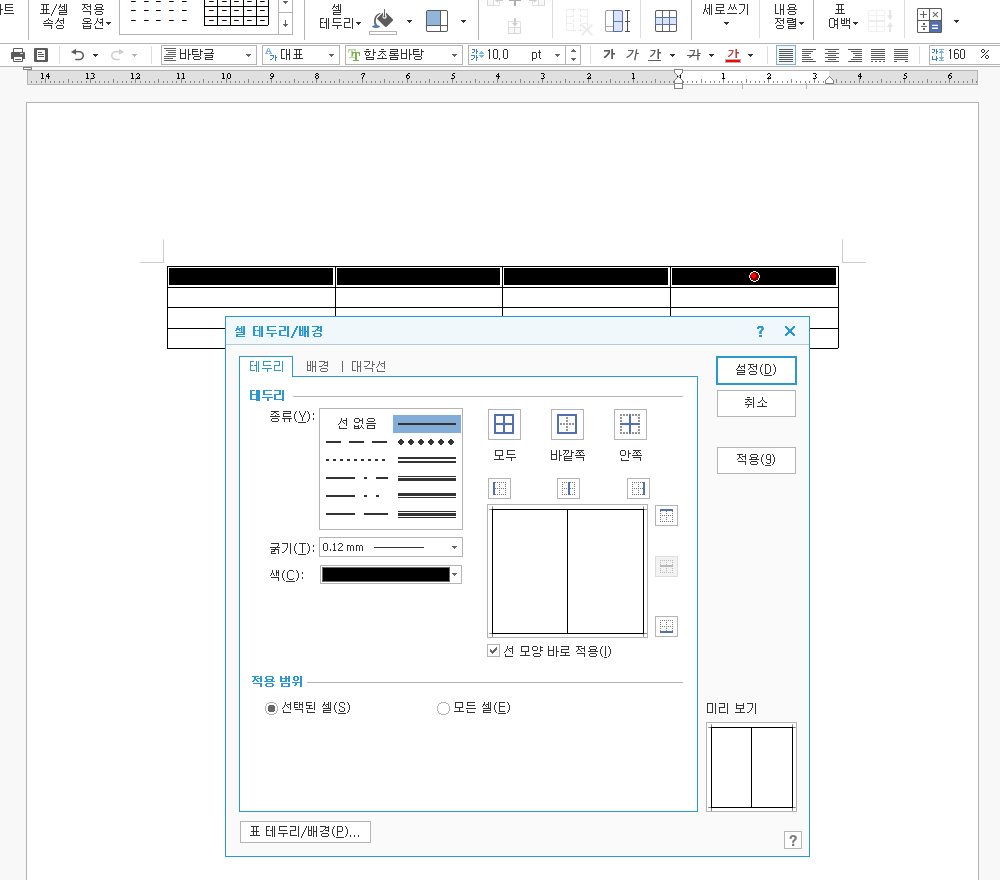
먼저 위 표에서 블록 지정 후 L키를 눌러주시면 셀 테두리/배경 창이 열립니다. 셀 테두리/배경 창의 탭은 총 3가지로, 테두리를 변경할 수 있는 테두리 탭, 배경색을 넣거나 그림/사진을 넣을 수 있는 배경 탭, 마지막으로 대각선을 삽입할 수 있는 대각선 탭으로 구성되어 있습니다.
1) 테두리 탭
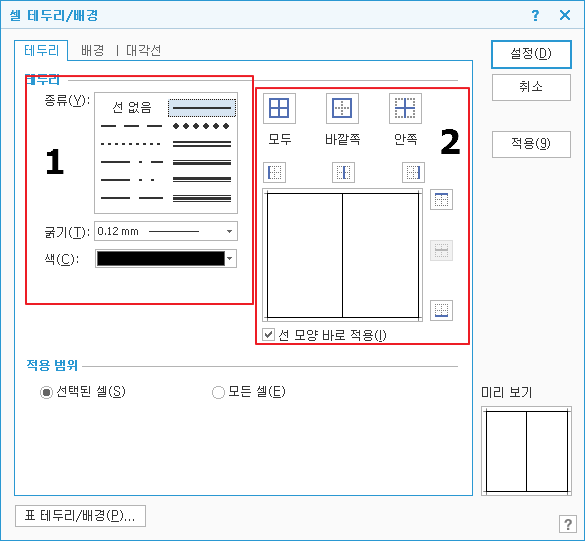
먼저 테두리 탭에서는 선의 종류를 고르거나 굵기 지정, 선의 색깔을 고르고 아래 미리 보기를 통해 출력해줍니다. 1번 네모 박스에서 먼저 종류/굵기/색을 골라준 후 2번 박스에서 어디에 지정해줄지 선택하시면 됩니다. 심화 팁을 하나 드리자면 현재 창에서 Alt 키를 꾹 눌러보시면 해당 기능에 해당하는 단축키가 뜨게 되니 익숙해지신다면 Alt 키를 이용해서 작업을 해보시는 것도 추천드립니다. 업무의 속도가 단축되고 마우스를 일일이 움직여줘야 하는 작은 귀찮음을 해결할 수 있습니다.
2) 배경 탭

배경 탭에서는 셀의 색깔이나 무늬, 그러데이션을 넣거나 그림 파일을 삽입할 수 있습니다. 이 부분은 사실 작성하시는 분의 취향이 필요한 부분이기 때문에 그림(B)에 대해서만 잠깐 설명을 드리겠습니다.
그림(B) 부분을 사용해 그림 파일을 넣을 수 있습니다. 대개 보고서 작업을 하실 때 그림 파일을 넣으면 관리하기가 매우 힘들다는 것을 공감하실 텐데요. 그래서 저는 가급적이면 적당한 표를 만들고 그림 파일을 넣고, 채우기 유형 : 크기에 맞추어 속성을 사용해서 액자처럼 사용합니다. 만약 한 줄에 그림이 3개가 필요하다면 1*3짜리 표를 만들고 그곳에 사진을 하나씩 박으면 줄 간격이나 크기를 조정해줄 필요도 없기 때문이죠. 다만 관리를 더 수월하게 하기 위해선 P 표/셀 속성에서 표를 글자처럼 취급하는 작업이 꼭 필요합니다!

3) 대각선 탭
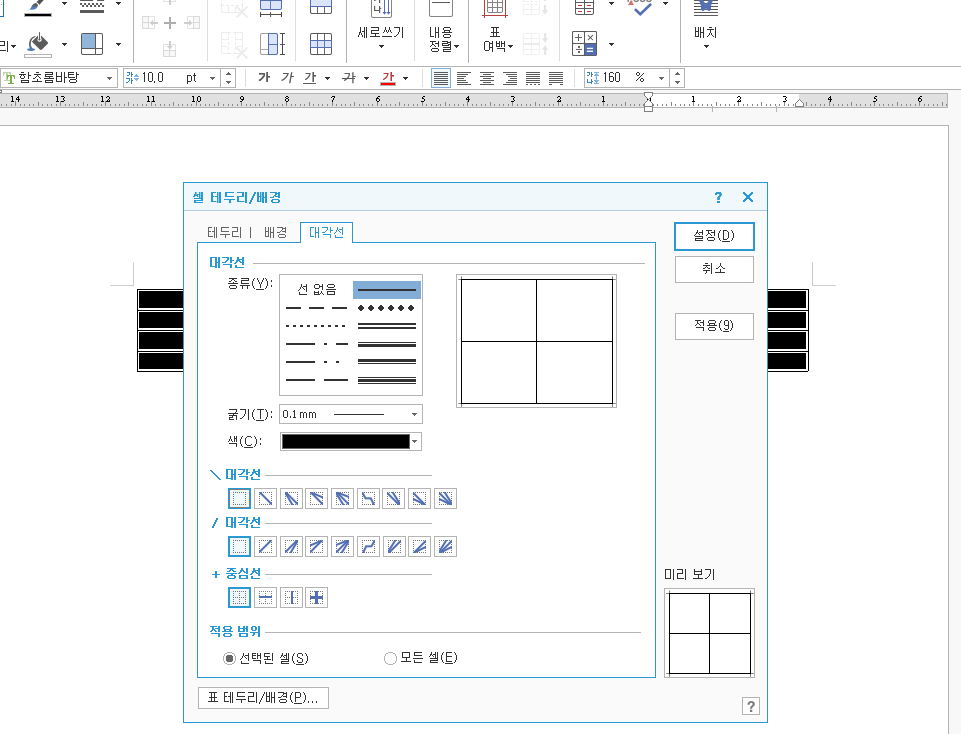
마지막으로 대각선 탭입니다. 1번 테두리 탭과 비슷한 탭입니다. 대각선의 종류가 정말 많은데 그중에서 필요한 것으로 골라서 넣어주시면 됩니다.
오늘의 팁은 여기까지입니다! 1편과 이어서 보시면 한글에서 표의 작업과 관련된 기본적인 단축키는 다 외우셨다고 생각해도 무방합니다. 오늘도 좋은 하루 보내시고 읽어주셔서 감사합니다!
'아래한글 1분컷' 카테고리의 다른 글
| 한글 문서 작성에 꼭 필요한 단축키(한글 단축키 모음) - 2 (0) | 2020.07.14 |
|---|---|
| 문장, 글씨 등 블록 지정에 관한 팁 : Shift + 방향키 ,Home키, End키 (1) | 2020.07.12 |
| 한글 문서 작성에 꼭 필요한 단축키(한글 단축키 모음) - 1 (0) | 2020.07.10 |
| 한글 쪽 번호 단축키와 페이지 나누기 활용하여 쪽 번호 만들기 (0) | 2020.07.06 |
| 정말 자주 쓰이는 한글 표 단축키 모음(표 관련 단축키) - 1 (1) | 2020.07.04 |


