오늘 소개해드릴 1분 컷 팁은 엑셀의 데이터 탭을 이용하여 데이터나 텍스트를 나누는 법 그리고 중복된 데이터 값을 지우는 법에 대해 소개해드리겠습니다. 사실 엑셀 데이터 탭에는 정말 유용한 기능들이 많이 있습니다. 특히 텍스트 나누기와 중복된 항목 제거는 전산에서 내려받은 Raw 데이터를 정리하거나 실제로 보고서나 엑셀 작업을 할 때에도 자주 쓰이는 메뉴들이니 숙지해두시면 정말 많은 도움이 되실 겁니다.
여기 색깔과 우산으로 구성된 데이터들이 있습니다.
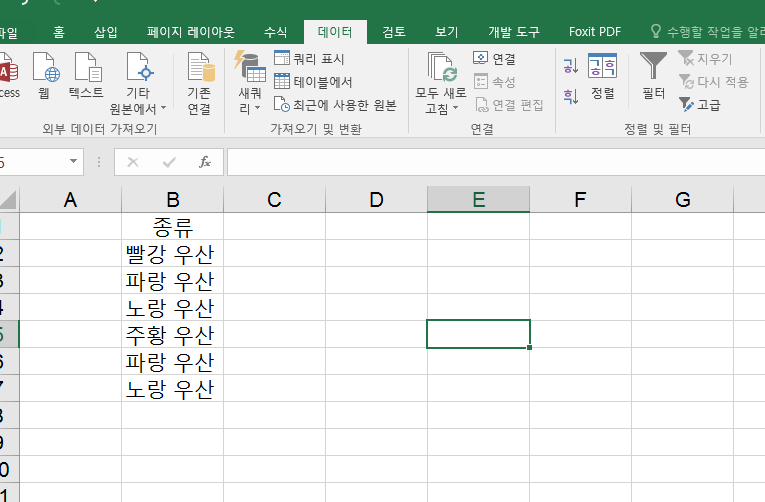
먼저 상단 메뉴에서 데이터 탭을 클릭해주세요.

상단 탭을 보시면 제가 동그라미 친 곳에 있는 텍스트 나누기와 중복된 항목 제거 2개입니다.
1. 텍스트 나누기
먼저 텍스트 나누기를 해보겠습니다. 종류 부분을 블록 지정을 해주고, 텍스트 나누기를 눌러줍니다.
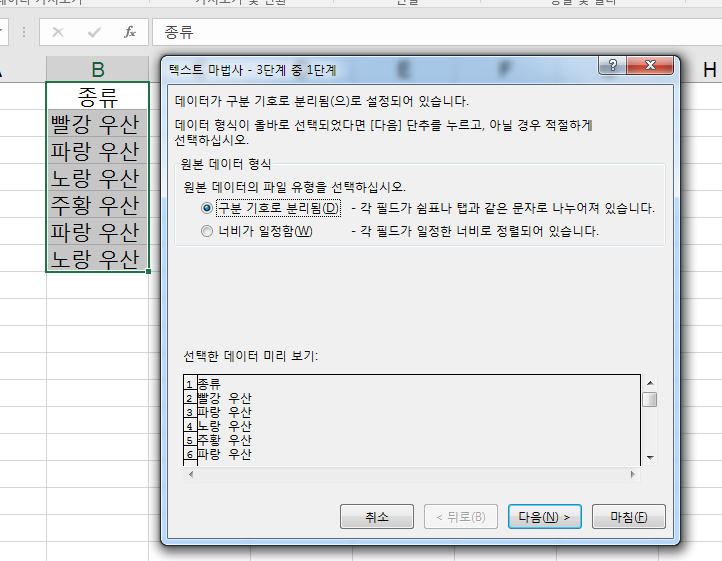
텍스트 나누기를 누르면 텍스트 마법사가 켜집니다. 텍스트를 나누는 방법은 크게 구분 기호로 분리됨(D)와 너비가 일정함(W)인데, 오늘은 구분 기호로 분리됨(D)를 사용해서 텍스트를 나누어 보겠습니다. 다음을 눌러주세요!
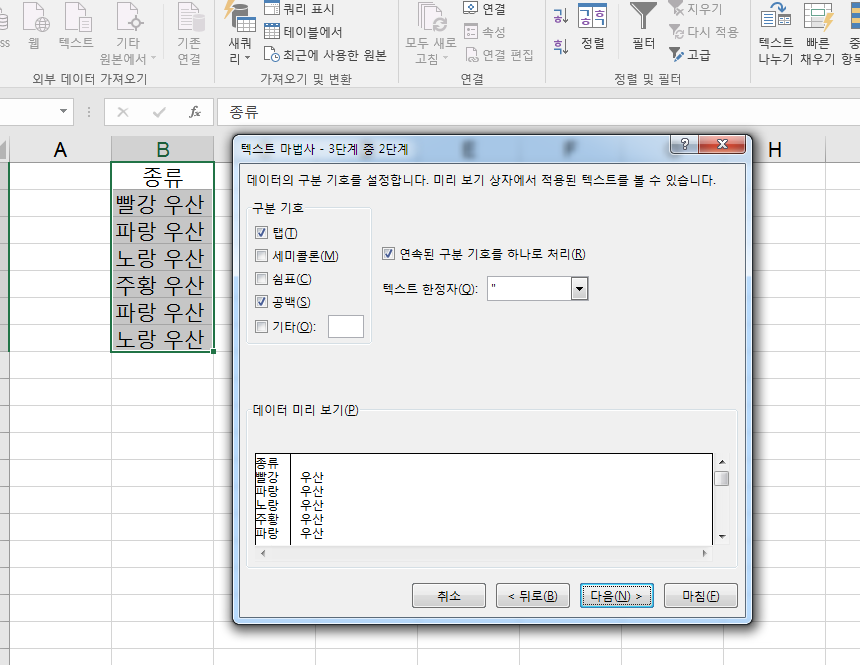
이제 2단계입니다. 2단계에서는 1단계에서 우리가 지정한 "구분 기호"가 어떤 것인지에 대해 선택해주는 단계입니다. 저희는 빨강(공백) 우산으로 공백을 사용해서 나누었죠? 추후에 작업하실 때에는 보고서나 Raw 데이터에 맞게 선택해주시면 됩니다. 예를 들어 빨강-우산 이런 식으로 데이터가 나누어져 있다고 가정해보면, 기타(O)를 누르고 빈 공란에 - 를 입력해주시면 됩니다. 다음을 눌러주세요!

마지막 3단계에서는 나눈 텍스트 값을 어디에 붙여 넣을지 그리고 어떤 서식을 사용해서 붙여 넣을지에 대해 결정하는 마지막 단계입니다. 저희는 일반으로 만들어서 최초의 셀에 그대로 나누어 보겠습니다. 마침을 눌러주세요!

그럼 깔끔하게 나누어진 것을 확인하실 수 있습니다.
그런데 다시 보니 파랑 우산과 노랑 우산이라는 똑같은 값이 2번 들어간 것이 확인이 되는군요. 이럴 땐, 중복된 항목 제거를 사용해서 중복된 값을 한 번에 지워줄 수 있습니다.
2. 중복된 항목 제거
다시 해당 부분을 블록 지정을 해준 후 데이터 탭에서 중복된 항목 제거를 눌러줍니다.

그럼 중복된 항목 제거 창이 뜨는데, 범위지정은 이미 되었으니 확인을 눌러줍니다.
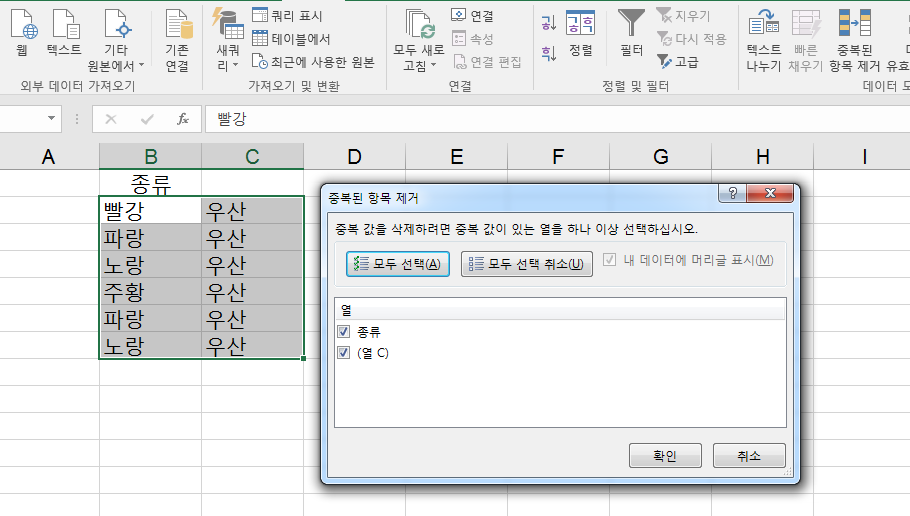
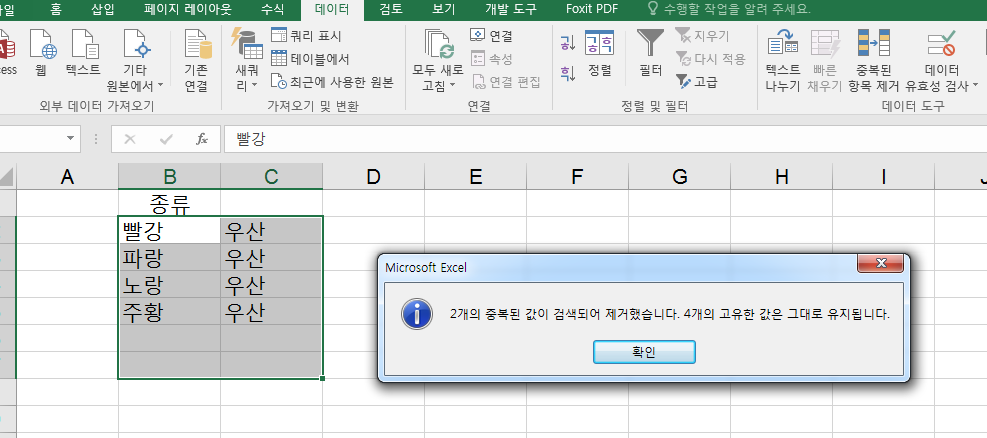
그럼 2개의 중복된 값이 지워졌다는 안내 메시지와 함께 중복 데이터가 지워진 것을 확인할 수 있습니다.
지금까지 엑셀 텍스트 나누기와 중복된 항목 제거에 대해 알아보았습니다. 실제로 많이 쓰이는 기능인만큼 꼭 숙지하셔서 빠르고 편하게 작업하시길 바랍니다! 감사합니다
'엑셀 1분컷 > 1분컷 기술' 카테고리의 다른 글
| 엑셀 차트 막대 그래프 간 두께와 간격 조절하기 (0) | 2020.07.08 |
|---|---|
| 엑셀 증감표시, 증감률 계산하는 방법(+음수와 양수 간 증감률 계산) (8) | 2020.07.07 |
| 엑셀에서 물결선과 보조축을 활용해 엑셀차트 보기 좋게 만드는 법 (0) | 2020.07.03 |
| 엑셀 시트 그룹화를 이용해 같은 양식의 보고서 작업 1분컷 하기 (0) | 2020.07.02 |
| 텍스트 형식으로 저장된 숫자, 빠르게 숫자로 변환하기 (1) | 2020.07.01 |


